
Stream Dock XL Handleiding
Installeer, configureer en personaliseer jouw Stream Dock XL stap voor stap.
1. Software downloaden
Download eerst de Stream Dock software voor Windows of macOS. Via deze software stel je toetsen, profielen, iconen, plugins en snelkoppelingen in.
Gebruik altijd de nieuwste softwareversie voor de beste werking.
2. Installatie in 3 stappen
Volg de onderstaande drie stappen om je stream dock te installeren.
3. Overzicht van de software
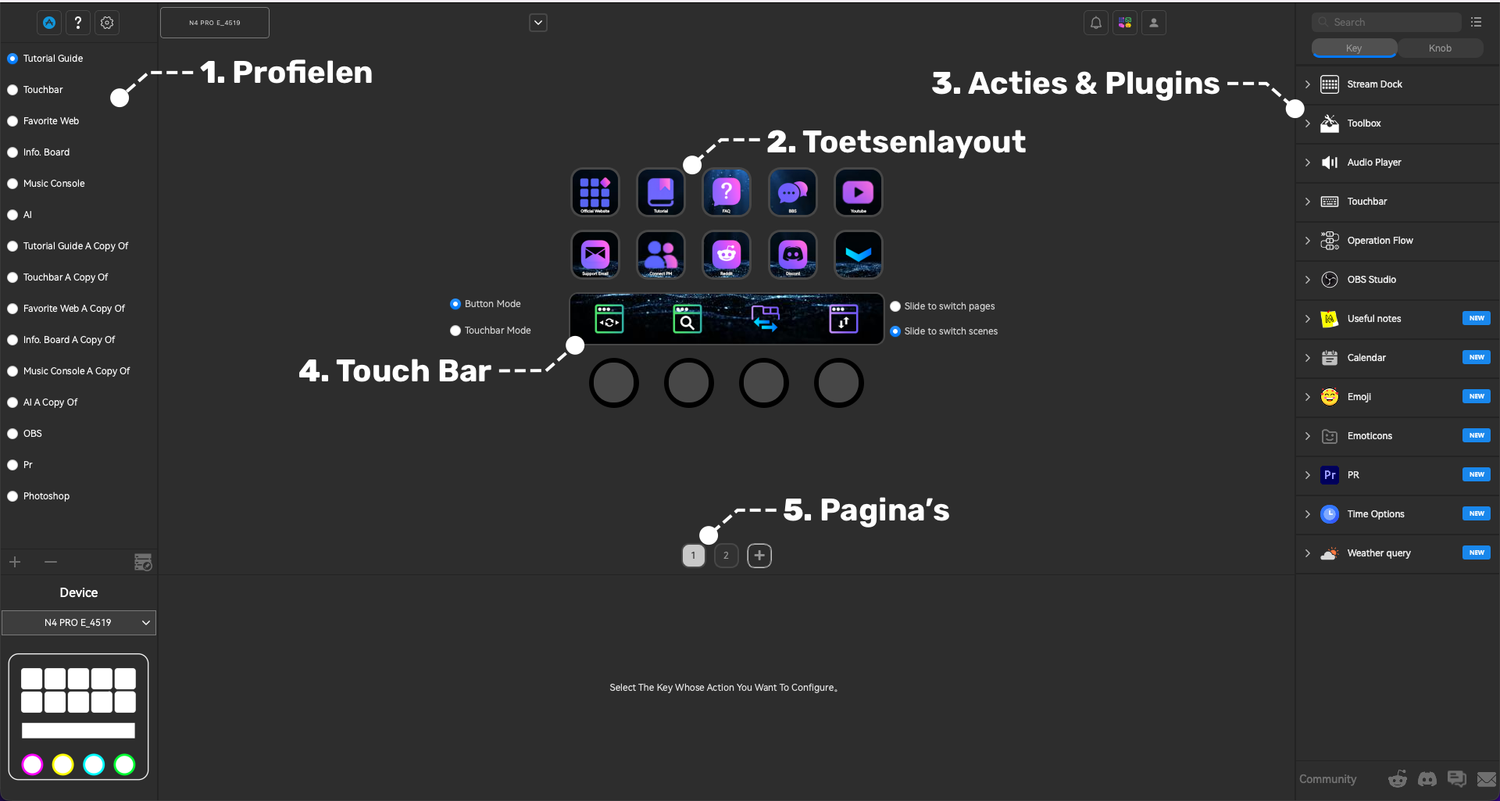
Voordat je acties gaat instellen, is het handig om de verschillende onderdelen van de software te leren kennen. Hieronder zie je een overzicht van de belangrijkste onderdelen van de Stream Dock M3 software.
1. Profielen
Maak verschillende profielen voor gaming, streaming, werk of contentcreatie. Zo kun je eenvoudig wisselen tussen verschillende setups.
2. Toetsenlayout
Hier zie je de 32 fysieke toetsen van jouw Stream Dock XL. Alle acties worden vanuit dit overzicht beheerd.
3. Acties & Plugins
Aan de rechterzijde vind je alle beschikbare acties, plugins en integraties die je kunt toevoegen aan jouw Stream Dock.
4. Pagina's
Maak meerdere pagina's aan en organiseer jouw acties overzichtelijk. Zo heb je altijd de juiste functies binnen handbereik.
Neem even de tijd om de software te verkennen voordat je jouw eerste acties instelt. Zodra je weet waar profielen, acties en pagina's zich bevinden, wordt het instellen van jouw Stream Dock een stuk eenvoudiger.
4. Je eerste actie instellen
Kies een lege toets in de software en sleep een actie naar deze toets. Je kunt bijvoorbeeld een sneltoets, programma, website, OBS-scène, Discord mute-knop of mediabediening instellen.
- Klik op een lege toets in de software.
- Kies een actie uit het rechter menu.
- Sleep de actie naar de gewenste toets.
- Stel de actie in en geef de toets eventueel een naam of icoon.
Tip: Begin simpel, bijvoorbeeld met een mute-knop voor Discord of een knop om OBS te openen.
5. Mappen gebruiken
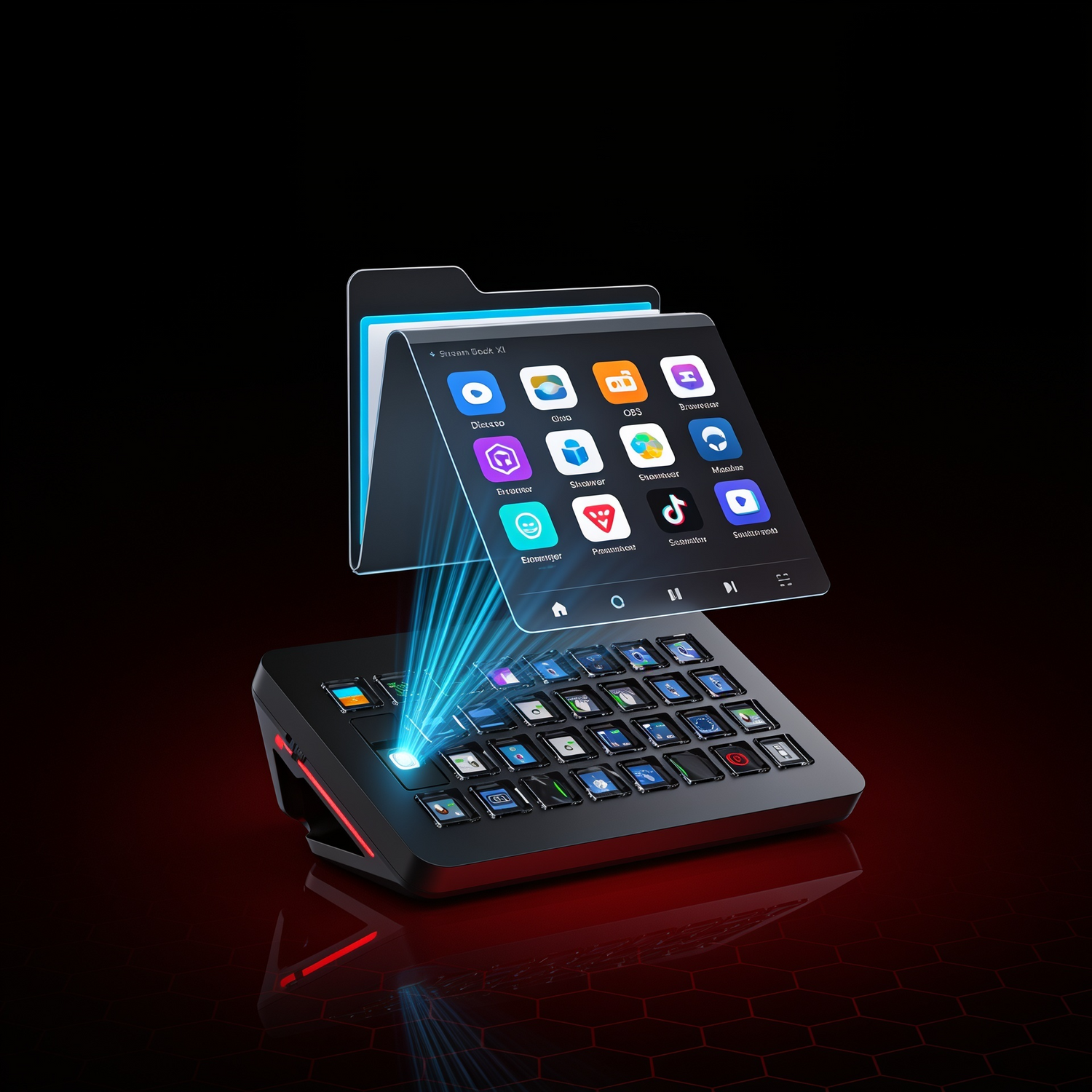
Met mappen kun je meerdere acties onder één toets plaatsen. Hierdoor houd je jouw Stream Dock overzichtelijk en heb je snel toegang tot extra functies.
- Sleep de actie 'Create Folder' naar een lege toets.
- Open de aangemaakte map.
- Sleep acties naar de map.
- Gebruik de map om meerdere functies te groeperen.
6. RGB-verlichting aanpassen
Personaliseer jouw Stream Dock XL met aangepaste RGB-verlichting. Via de software kun je eenvoudig kleuren en lichteffecten instellen die passen bij jouw setup.
7. Personaliseren
Personaliseer je Stream Dock.
8. Verstelbare standaard gebruiken
De Stream Dock XL wordt geleverd met een verstelbare standaard waarmee je eenvoudig de ideale kijk- en bedieningshoek kunt instellen.
9. Probleemoplossing
Kom je er niet uit? Geen probleem. Ons supportteam helpt je graag verder met de installatie, software of instellingen van jouw Stream Dock M3.
Mijn Stream Dock wordt niet herkend. Wat kan ik doen?
Sluit de Stream Dock rechtstreeks aan op je computer en gebruik bij voorkeur een USB 3.0-poort. Probeer eventueel een andere USB-poort of kabel en start de software opnieuw op.
Mijn toetsen reageren niet.
Controleer of het juiste profiel actief is en of de actie correct is toegewezen aan de toets. Start daarna de software opnieuw op.
Mijn RGB-verlichting werkt niet. Wat kan ik doen?
Controleer of de RGB-verlichting is ingeschakeld via de Stream Dock software. Probeer daarnaast de software opnieuw op te starten en controleer of je de nieuwste softwareversie gebruikt.
Mijn iconen worden niet goed weergegeven.
Gebruik bij voorkeur PNG-, JPG- of GIF-bestanden en controleer of de afbeelding niet te groot is.
De software opent niet of werkt niet goed.
Download de nieuwste versie van de software, installeer deze opnieuw en controleer of je computer voldoet aan de systeemvereisten.