
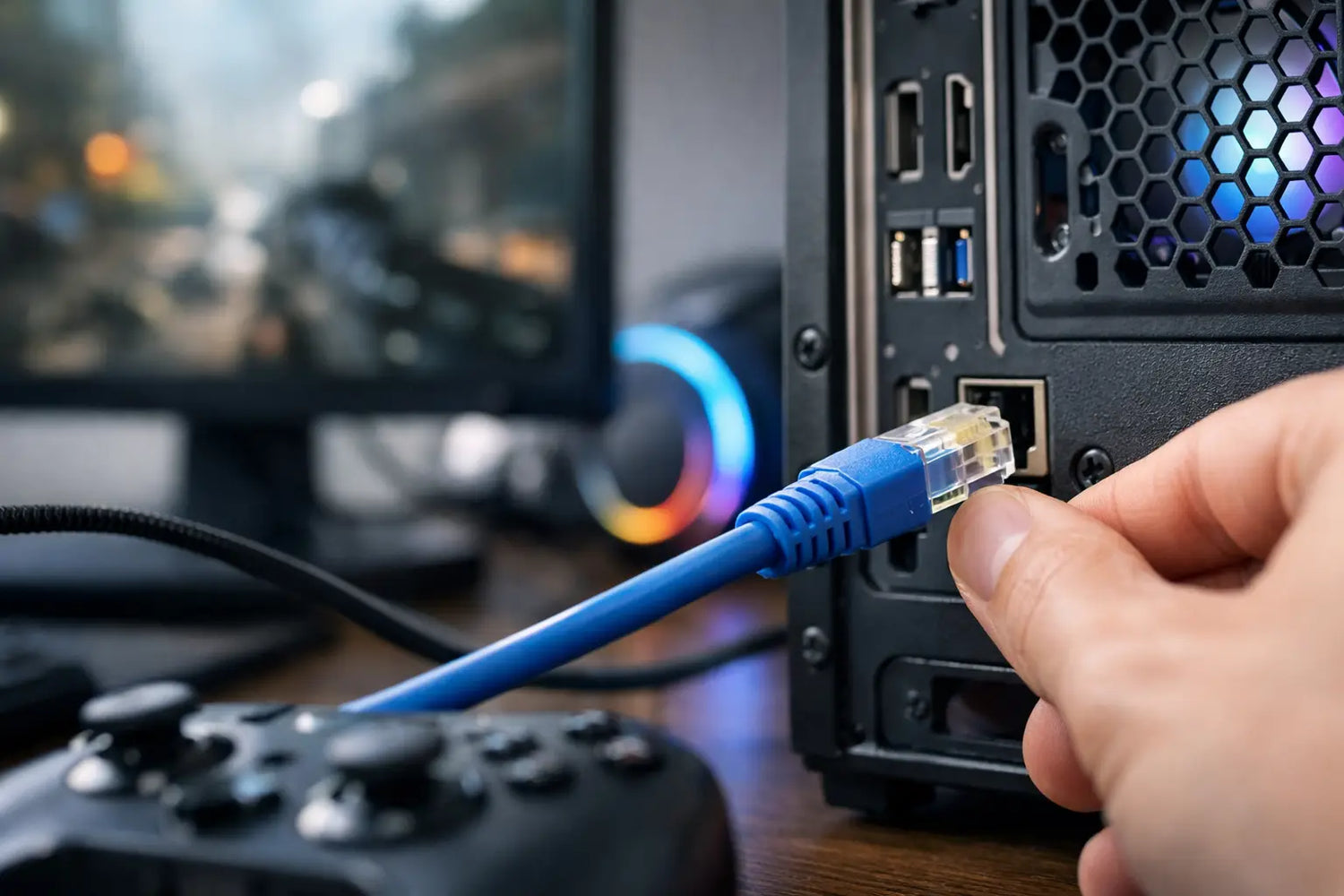
Een kabel die half in de poort zit, in de verkeerde aansluiting hangt of alleen kan opladen, kost je geen paar frames maar kan wél je hele match frustreren. Gaming kabel correct aansluiten is daarom geen detail van je setup. Het bepaalt of je verbinding stabiel blijft, je controller betrouwbaar werkt en je scherm precies het signaal toont waarvoor je hardware is gemaakt.
Een duurdere kabel is niet automatisch beter. De juiste kabel, op de juiste poort en met de juiste instellingen levert wél direct resultaat op: minder onderbrekingen, geen onverklaarbare disconnects en een setup die klaar is voor competitief gamen.
Begin met het doel van je gaming kabel
Kijk eerst naar wat de kabel moet doen. Een ethernetkabel verbindt je console of pc met je netwerk. Een USB-C-kabel kan opladen, data versturen of allebei, maar de mogelijkheden verschillen sterk per kabel. Een HDMI-kabel stuurt beeld en geluid naar je monitor of tv. Sluit je een kabel aan zonder dat doel scherp te hebben, dan kies je snel een poort of kabel die je setup afremt.
Controleer ook beide kanten van de verbinding. Een snelle USB-C-kabel heeft weinig aan een langzame USB-poort. Een HDMI-kabel voor hoge resoluties en hoge verversingssnelheden levert pas voordeel als zowel console of pc als monitor die modus ondersteunt. De zwakste schakel bepaalt altijd het eindresultaat.
Ethernet aansluiten voor een stabiele verbinding
Voor online gaming is een bekabelde verbinding vaak de meest merkbare upgrade. WiFi kan prima werken, maar is gevoeliger voor afstand, dikke muren, andere apparaten en drukte op hetzelfde netwerk. Ethernet geeft je console of pc een vaste, stabiele route naar de router. Dat helpt vooral bij ranked games, shooters en ieder moment waarop een korte onderbreking genoeg is om een duel te verliezen.
Steek één uiteinde van de ethernetkabel volledig in de LAN-poort van je router, modem of switch. Gebruik aan de andere kant de ethernetpoort van je PS5, PS4, Xbox of pc. Druk rustig door tot je een duidelijke klik voelt. Trek daarna licht aan de stekker. Hij moet vastzitten zonder speling.
Gebruik niet per ongeluk een WAN- of internetpoort op je router. Die poort is bedoeld voor de verbinding tussen je modem en router, niet voor je console. De LAN-poorten zijn meestal genummerd of duidelijk gemarkeerd. Staat je router ver weg? Een langere kabel is meestal een betere keuze dan blijven spelen op een instabiel draadloos signaal. Leg hem wel langs een plint of kabelgoot, zodat er niet steeds op wordt gestaan of overheen wordt gerold.
Na het aansluiten kies je op je console of pc voor een bekabelde netwerkverbinding. Op een PlayStation kun je in de netwerkinstellingen controleren of LAN actief is. Schakel WiFi uit of laat de console expliciet voor kabel kiezen, zodat je niet denkt bekabeld te spelen terwijl je apparaat nog op draadloos netwerk draait.
De snelheid op de verpakking is niet je internetsnelheid
Een ethernetkabel met hoge specificaties is waardevol voor een betrouwbare lokale verbinding, maar kan je internetabonnement niet sneller maken dan het is. Heb je 200 Mbps internet, dan verandert een kabel dat niet ineens in 1 Gbps download. Wat je wel wint, is een solide verbinding tussen je gaming device en router, zonder WiFi-schommelingen.
Voor de meeste console-opstellingen is een kwalitatieve Cat 5e- of Cat 6-kabel ruim voldoende voor gigabit-netwerkverkeer. Speel je op pc, gebruik je een snelle thuisserver of wil je je setup toekomstgerichter maken, dan kan Cat 6a interessant zijn. Vermijd vooral geknikte, beschadigde of extreem goedkope kabels waarvan de clip loszit. Stabiliteit begint bij fysiek goed materiaal.
USB-C en USB correct aansluiten op console en controller
USB-C ziet er eenvoudig uit, maar niet iedere USB-C-kabel levert dezelfde prestaties. Sommige kabels zijn vooral gemaakt om te laden. Andere ondersteunen snelle dataoverdracht, beeldsignaal of hoog vermogen. Wil je een pro controller bedraad gebruiken, firmware updaten of accessoires met hoge datasnelheid aansluiten, kies dan een kabel die data én opladen ondersteunt.
USB-C is omkeerbaar, dus je hoeft de connector niet te draaien. Voel je weerstand? Forceer niets. Controleer of er stof in de poort zit en of de stekker recht voor de opening zit. Bij USB-A, de rechthoekige USB-stekker, let je wel op de richting. Past hij niet direct, draai hem dan om in plaats van te duwen.
Sluit een controller bij voorkeur rechtstreeks aan op een USB-poort van de console of pc. Een goedkope USB-hub, een los contact of een kabel die alleen stroom doorgeeft kan ervoor zorgen dat je controller wel oplaadt maar niet als bedraad apparaat wordt herkend. Zie je geen verbinding? Test eerst een andere USB-poort en daarna een andere datakabel. Daarmee vind je sneller of het probleem in de poort, kabel of controller zit.
Bij controllers kan bedraad spelen een consistente verbinding geven, maar het precieze verschil in inputvertraging hangt af van de controller, het platform en de game. Verwacht dus geen magische winst van iedere USB-kabel. Verwacht wel minder gedoe met een lege accu, draadloze interferentie en een controller die midden in een sessie wegvalt.
HDMI correct aansluiten voor beeld zonder beperkingen
Je HDMI-kabel gaat van de HDMI-uitgang van je console, pc of dock naar een HDMI-ingang van je monitor of tv. Dat klinkt logisch, maar bij monitoren met meerdere ingangen gaat het vaak mis. Kies na het aansluiten in het schermmenu ook de juiste bron. Zit de kabel in HDMI 2, selecteer dan HDMI 2 als input.
Voor PS5, Xbox Series X en een gaming-pc is het verstandig om te controleren welke HDMI-poort de hoogste verversingssnelheid ondersteunt. Sommige tv's hebben bijvoorbeeld slechts één of twee poorten met alle functies voor 4K op 120 Hz. Andere poorten tonen nog steeds beeld, maar beperken je mogelijk tot 60 Hz. Hetzelfde geldt voor monitoren die verschillende HDMI-versies combineren.
Gebruik geen oude adapter of tussenstuk als je hoge resolutie, HDR en hoge refresh rate wilt draaien. Elke extra schakel kan een beperking toevoegen. Na het aansluiten controleer je in de beeldinstellingen van je console of pc de ingestelde resolutie en verversingssnelheid. Zet je scherm ook in de juiste gaming- of high-refresh-modus wanneer dat nodig is.
Zo voorkom je kabelproblemen in je setup
Een nette kabelroute is niet alleen voor looks. Kabels die strak om een tafelrand zijn gevouwen, onder een bureaustoel liggen of continu onder spanning staan, slijten sneller. Geef vooral bij de connector een beetje ruimte. Daar ontstaat de meeste schade als een kabel steeds wordt gebogen.
Houd voedingskabels waar mogelijk apart van signaalkabels, zeker in een drukke pc- of desksetup. Moderne kabels zijn goed afgeschermd, maar overzicht maakt storingen én troubleshooting makkelijker. Label desnoods de kabels die achter je tv-meubel verdwijnen. Je toekomstige zelf is je dankbaar wanneer je snel moet wisselen tussen console, monitor en capture device.
Loop deze vier punten na voordat je een kabel als defect bestempelt:
- Zit de stekker aan beide kanten volledig vast, zonder scheefstand of speling?
- Gebruik je de juiste poort: LAN voor ethernet, data-USB voor controllers en de juiste HDMI-ingang voor je scherm?
- Ondersteunen kabel, poort en apparaat dezelfde gewenste snelheid, resolutie of functie?
- Is de geselecteerde netwerkbron of beeldingang ook aangepast in de instellingen?
Wanneer vervangen slimmer is dan blijven zoeken
Vervang een kabel zodra je beschadiging ziet, de connector los zit of je alleen met bewegen van de kabel verbinding krijgt. Ook terugkerende netwerkuitval, flikkerend beeld en een controller die wisselend wel en niet wordt herkend, zijn signalen dat je kabel de zwakke schakel kan zijn. Test altijd eerst kort met een andere, betrouwbare kabel. Zo voorkom je dat je geld uitgeeft terwijl de echte oorzaak een poort, instelling of router is.
Kies vervolgens gericht op je setup. Voor online consolegaming ligt de prioriteit bij een stabiele ethernetverbinding. Voor een controller zoek je een degelijke USB-C-datakabel met voldoende lengte, zonder onnodige wirwar op je bureau. Voor beeld zoek je een HDMI-kabel die past bij de resolutie en refresh rate die je scherm daadwerkelijk aankan. Bij ProFPS draait die keuze niet om een volle winkelmand, maar om één upgrade die jouw setup aantoonbaar sterker maakt.
Neem na het aansluiten twee minuten om een online match, controllerverbinding en beeldmodus te testen. Als alles vastzit, juist staat ingesteld en stabiel blijft onder druk, kun jij je weer richten op wat telt: sneller reageren, scherper spelen en de volgende fight winnen.
0 comments