
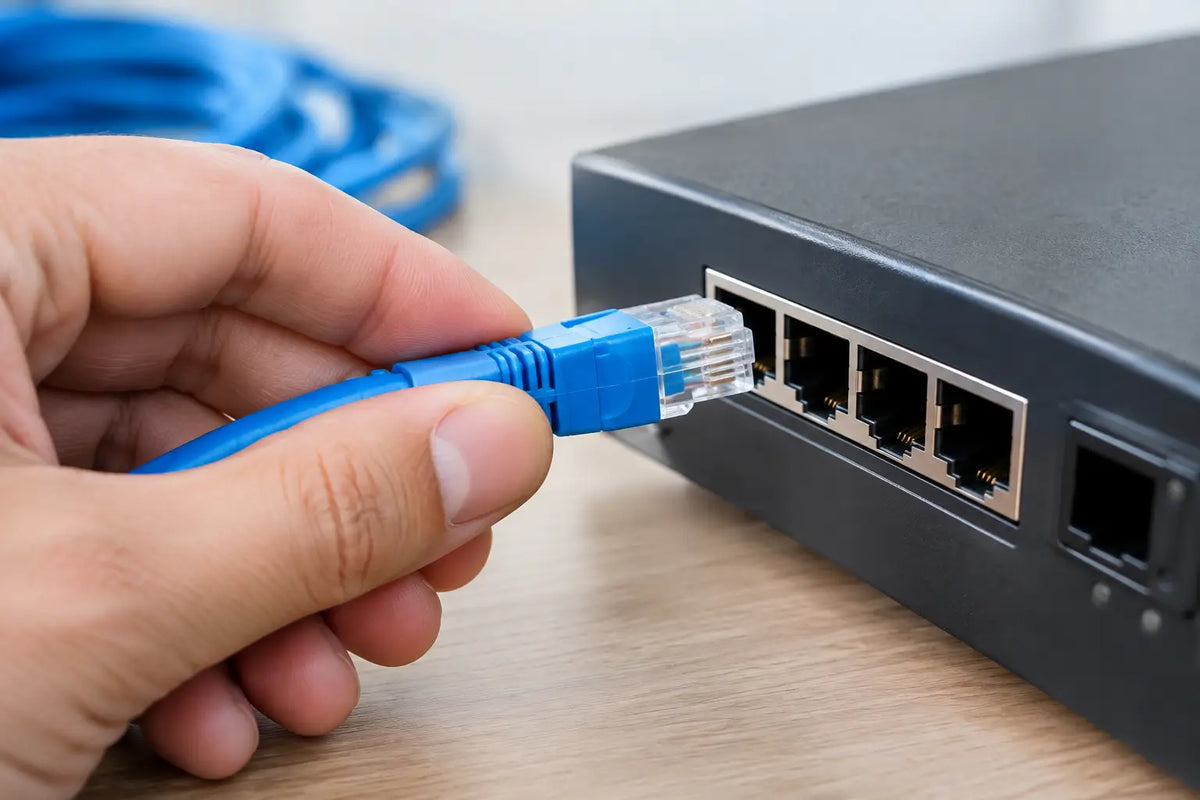
Een cruciale gunfight verliezen door een korte lagspike voelt onnodig. Zeker wanneer je aim, controller en headset al volledig op orde zijn. Een ethernetkabel console correct aansluiten is een van de slimste basisupgrades voor spelers die minder haperingen, een stabielere verbinding en meer vertrouwen in elke online match willen.
Wifi is handig, maar niet gemaakt voor maximale consistentie in een competitieve setup. Muren, afstand tot de router, andere apparaten en drukte op het netwerk kunnen allemaal invloed hebben op je verbinding. Met een goede ethernetverbinding haal je die onvoorspelbare draadloze schakel zo veel mogelijk uit je setup.
Ethernetkabel console correct aansluiten: de basis
De aansluiting zelf is simpel, maar de details bepalen of je er ook echt voordeel van merkt. Pak een ethernetkabel en sluit één kant aan op een vrije LAN-poort van je router. Sluit de andere kant aan op de ethernetpoort van je PS5, PS4, Xbox of andere console. De stekker moet hoorbaar of voelbaar vastklikken.
Let op dat je de kabel in een LAN-poort plaatst en niet in de WAN- of internetpoort van de router. Die WAN-poort is bedoeld voor de verbinding tussen je router en modem. Gebruik je per ongeluk die poort, dan krijgt je console geen werkende netwerkverbinding.
Zodra de kabel vastzit, open je op de console de netwerkinstellingen. Kies voor een bekabelde LAN-verbinding in plaats van wifi. Op PlayStation vind je dit doorgaans onder Instellingen, Netwerk en vervolgens Internetverbinding instellen. Op Xbox ga je naar Instellingen, Algemeen en Netwerkinstellingen. De exacte benaming kan per systeemversie verschillen, maar de keuze is steeds duidelijk: selecteer bekabeld, niet draadloos.
Je console haalt meestal automatisch een IP-adres en DNS-instellingen op. Handmatig invoeren is alleen nodig als je thuisnetwerk speciaal is ingesteld. Voor de meeste gamers geldt dus: kabel aansluiten, LAN selecteren, verbinding testen en spelen.
Geef je kabel een directe route
De beste opstelling loopt rechtstreeks van router naar console. Elke extra schakel kan een mogelijk probleem toevoegen. Een netwerkswitch is prima als je meerdere apparaten bedraad wilt aansluiten, zolang het een degelijke gigabit-switch is. Een oude 100 Mbps-switch kan juist een rem op je netwerk zetten, vooral wanneer er tegelijk wordt gedownload of gestreamd.
Kun je geen kabel door de kamer trekken? Dan zijn kabelgoten langs de plint een nette oplossing. Een langere ethernetkabel is technisch geen nadeel in een normale woning. Kies liever voor een kabel van de juiste lengte dan voor een te strak gespannen kabel die bij elke beweging aan je console of router trekt.
Wat een ethernetverbinding echt verbetert
Een ethernetkabel maakt je internetsnelheid niet automatisch hoger dan je abonnement toelaat. Heb je een trage internetlijn of kampen de servers van een game met problemen, dan lost geen enkele kabel dat volledig op. Waar bedraad internet vooral in uitblinkt, is stabiliteit.
Wifi deelt de lucht met andere signalen. Smartphones, smart-tv's, draadloze speakers, buren en zelfs bepaalde huishoudelijke apparaten kunnen voor verstoring zorgen. Dat merk je niet altijd tijdens het browsen, maar in een ranked match kan een klein moment van packet loss precies genoeg zijn om een duel te verliezen.
Met ethernet is de verbinding tussen router en console fysiek afgeschermd van die draadloze drukte. Dat kan zorgen voor minder schommelingen in ping, minder packet loss en een constantere verbinding. Vooral bij shooters, sportgames, fighting games en racegames is dat waardevol. Je reactie wordt niet sneller door de kabel, maar je input bereikt de gameserver wel voorspelbaarder.
Dat verschil is belangrijk. Een ethernetkabel is geen magische upgrade die je plotseling op een lagere ping zet dan de afstand tot de server toelaat. Wel voorkomt hij dat je eigen wifi het zwakke punt van je setup wordt. Meer stabiliteit. Minder twijfel tijdens beslissende momenten.
Welke ethernetkabel past bij je console?
Voor PS5, PS4 en Xbox is een Cat5e-kabel al voldoende voor gigabit-netwerkverkeer. Cat6 is een sterke keuze als je een nieuwe kabel koopt en je setup toekomstgericht wilt opbouwen. Beide typen kunnen zonder moeite de netwerksnelheid aan die moderne consoles normaal gesproken gebruiken.
Laat je niet alleen leiden door extreem hoge snelheidsclaims op de verpakking. Een Cat8-kabel klinkt indrukwekkend, maar biedt voor de gemiddelde consoleverbinding thuis meestal geen merkbaar voordeel tegenover een goed afgewerkte Cat6-kabel. Je internetabonnement, router, switch en de ethernetpoort van je console bepalen samen de daadwerkelijke limiet.
Kijk daarom eerst naar drie praktische punten: de juiste lengte, een solide connector en een kabel die netjes door jouw ruimte loopt. Een korte kabel is ideaal wanneer router en console naast elkaar staan. Staat je setup aan de andere kant van de kamer, neem dan voldoende marge. Een kabel die vrij kan liggen of netjes in een goot past, gaat langer mee en voorkomt schade aan de connector.
Voor gamers met een drukke setup is een platte ethernetkabel vaak handig langs plinten of onder een bureau. Een ronde kabel is doorgaans beter bestand tegen intensief gebruik en herhaald verplaatsen. Het hangt dus af van je routing. Prestaties beginnen niet bij de duurste specificatie, maar bij een kabel die correct ligt en betrouwbaar contact houdt.
Controleer of je console echt LAN gebruikt
Een veelgemaakte fout: de ethernetkabel zit aangesloten, maar de console blijft verbonden met het opgeslagen wifi-netwerk. Controleer na het aansluiten altijd de netwerkstatus. Daar moet staan dat de verbinding bekabeld of via LAN actief is.
Voer daarna een verbindingstest uit. Kijk niet alleen naar downloadsnelheid. Let vooral op de signaalinformatie, eventuele waarschuwingen en hoe je games zich gedragen tijdens een paar online potjes. Downloadsnelheid is prettig voor grote game-updates, maar ping en stabiliteit zijn belangrijker zodra je competitief speelt.
Blijft de verbinding weg of krijg je geen internet? Werk dan deze vier controles af:
- Druk beide ethernetstekkers opnieuw stevig vast tot ze klikken.
- Probeer een andere LAN-poort op de router of switch.
- Test met een andere kabel om kabelbreuk uit te sluiten.
- Herstart modem, router en console voordat je instellingen wijzigt.
NAT, DNS en port forwarding: wanneer is dat nodig?
Een ethernetkabel lost geen NAT-probleem automatisch op. Krijg je meldingen over beperkte multiplayer, problemen met party chat of moeite met verbinding maken met vrienden? Dan kan je NAT-type, routerinstelling of providerconfiguratie de oorzaak zijn.
Begin altijd met de eenvoudige basis: automatische IP- en DNS-instellingen, een herstart van je netwerk en de ingebouwde netwerktest van je console. Pas als het probleem blijft bestaan, kan het zinvol zijn om UPnP in je router te controleren of gericht naar port forwarding te kijken. Verander niet zomaar allerlei instellingen. Een stabiele, veilige setup is beter dan willekeurig tweaken zonder te weten welk probleem je oplost.
Ook custom DNS-instellingen zijn geen gegarandeerde ping-upgrade. Ze kunnen soms helpen bij het sneller vinden van domeinen of het oplossen van een specifieke storing, maar tijdens een live match bepaalt vooral je route naar de gameserver de vertraging. Verwacht dus geen wonderen van DNS als je basisverbinding nog via instabiele wifi loopt.
Zo haal je meer uit je bekabelde gaming setup
Een directe ethernetverbinding krijgt meer waarde wanneer de rest van je netwerk niet constant wordt belast. Wordt er thuis tegelijk in 4K gestreamd, geüpload naar de cloud of gedownload op meerdere apparaten, dan kan dat je game-ervaring nog steeds raken. Sommige routers bieden Quality of Service, vaak afgekort als QoS. Daarmee kun je gameverkeer of je console voorrang geven wanneer het netwerk druk is.
Plaats je router ook niet verstopt in een afgesloten kast, zeker niet als andere apparaten in huis wifi gebruiken. Dat heeft minder invloed op je eigen bedrade console, maar wel op de totale netwerkervaring van huisgenoten. Voor jouw console blijft de hoofdregel eenvoudig: rechtstreeks, bekabeld en zonder onnodige tussenstappen.
Zie ethernet als de fundering van een performance-setup. Een controller met meer grip, betere sticks of snellere triggers helpt je acties nauwkeuriger uitvoeren. Een stabiele verbinding zorgt ervoor dat die acties niet worden onderbroken door jouw eigen thuisnetwerk. ProFPS kiest daarom voor upgrades die voelbaar verschil maken waar het telt: tijdens het spelen.
Sluit de kabel aan, controleer dat LAN actief is en test je verbinding op een moment dat je normaal speelt. Als je setup daardoor rustiger en consistenter aanvoelt, heb je precies bereikt wat je nodig hebt: minder afleiding, meer focus op je volgende play.
0 comments